Passo 1: Onde encontrar
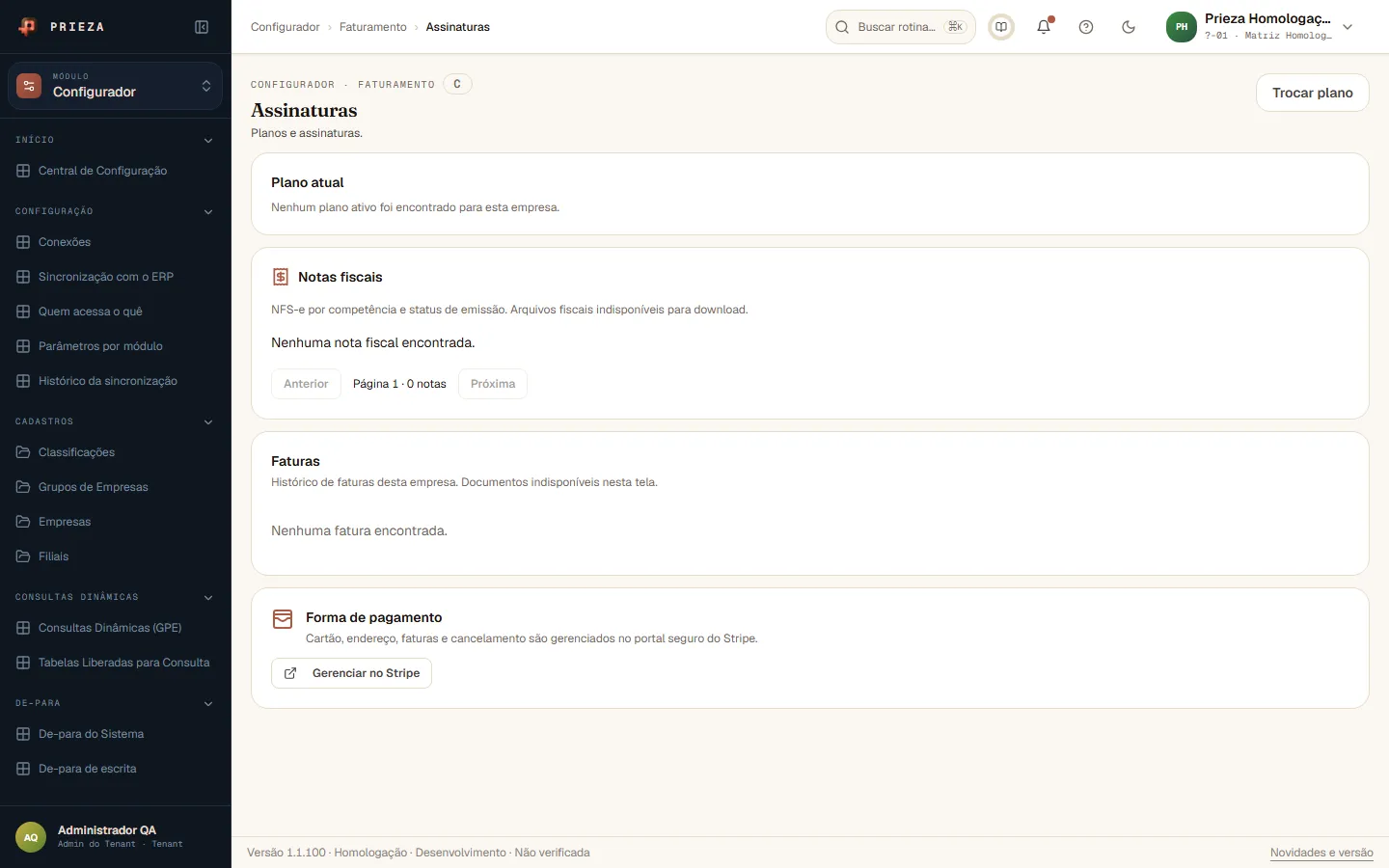
No módulo Configurador, abra Faturamento no menu lateral e clique em Assinaturas. Assinatura é o contrato do plano que a empresa paga para usar a Prieza.
Veja o plano atual, as notas fiscais, as faturas e a forma de pagamento da empresa, e troque de plano, em Configurador › Faturamento › Assinaturas.
No módulo Configurador, abra Faturamento no menu lateral e clique em Assinaturas. Assinatura é o contrato do plano que a empresa paga para usar a Prieza.
O bloco Plano atual mostra o plano ativo da empresa. Se aparecer "Nenhum plano ativo foi encontrado para esta empresa", a empresa ainda não tem assinatura em vigor.
Notas fiscais lista as NFS-e (notas fiscais de serviço eletrônicas) por competência, com o status da emissão e os arquivos para download, e tem paginação. Faturas mostra o histórico de cobranças da empresa.
Em Forma de pagamento, o botão Gerenciar no Stripe abre o portal seguro do provedor de pagamentos, onde você consulta as faturas e mantém os dados de cobrança da empresa. Mudança de plano e cancelamento são combinados com o time de vendas.
O botão Trocar plano, no alto da tela, abre as opções de plano. Confirme a mudança e acompanhe o novo plano no bloco Plano atual.
O bloco Plano atual mostra o plano escolhido e as notas e faturas aparecem nas listas após a próxima cobrança.