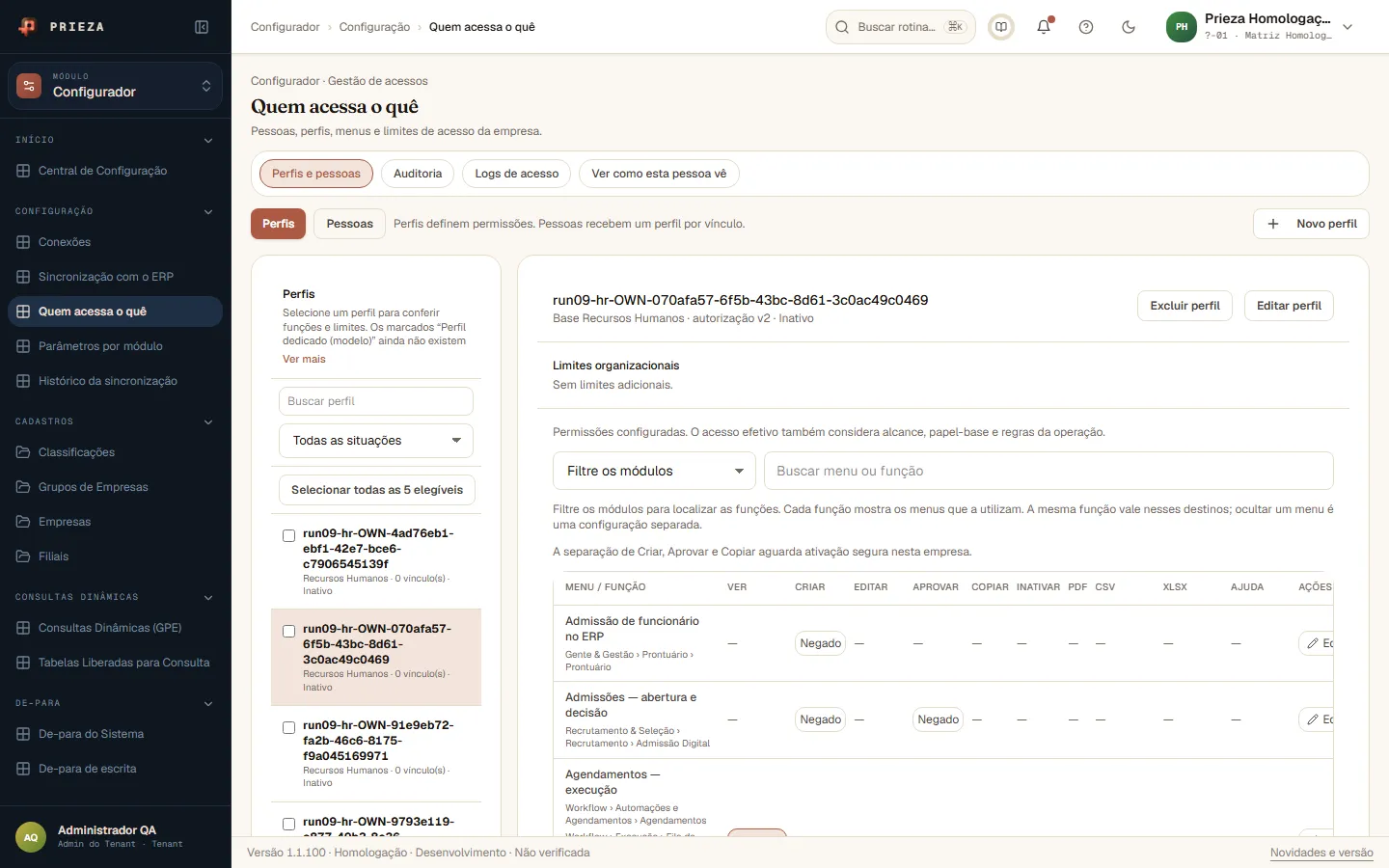
Passo 1: Onde encontrar
No módulo Configurador, abra Configuração no menu lateral e clique em Quem acessa o quê. Esta tela é de administrador. Perfil de acesso é um conjunto de permissões que define o que a pessoa pode ver e fazer.
Defina perfis de acesso, atribua-os às pessoas e confira quem vê o quê em Configurador › Configuração › Quem acessa o quê.
No módulo Configurador, abra Configuração no menu lateral e clique em Quem acessa o quê. Esta tela é de administrador. Perfil de acesso é um conjunto de permissões que define o que a pessoa pode ver e fazer.
Perfis e pessoas é onde você define e atribui perfis. Auditoria registra as mudanças feitas. Logs de acesso mostra quem entrou e quando. Ver como esta pessoa vê mostra a tela do ponto de vista de um colaborador específico, para você conferir o resultado.
Em Perfis, use a busca e o filtro de situação para achar um perfil e clique nele. À direita aparecem o nome, a base e os limites organizacionais (por exemplo, restrição a certas filiais). O botão Novo perfil cria um, e Editar perfil ou Excluir perfil ajustam o selecionado.
Cada linha é um menu ou função e as colunas são as ações: Ver, Criar, Editar, Aprovar, Copiar, Inativar, PDF, CSV, XLSX e Ajuda. Filtre por módulos ou busque um menu para achar o que procura. Lembre que o acesso efetivo também considera o alcance, o papel base e as regras da operação.
Na aba Pessoas, filtre por filial, departamento ou perfil atual, marque quem receberá o perfil e use a ação em lote. Uma prévia mostra o que muda para cada pessoa antes de você confirmar.
Dentro de Perfis e pessoas, você pode expandir Menu publicado para ocultar, renomear, reordenar e publicar o menu que cada perfil vê.
Em Ver como esta pessoa vê, escolha a pessoa e confira se o menu e as telas correspondem ao perfil atribuído. A aba Auditoria registra a alteração feita.