Passo 1: Onde encontrar
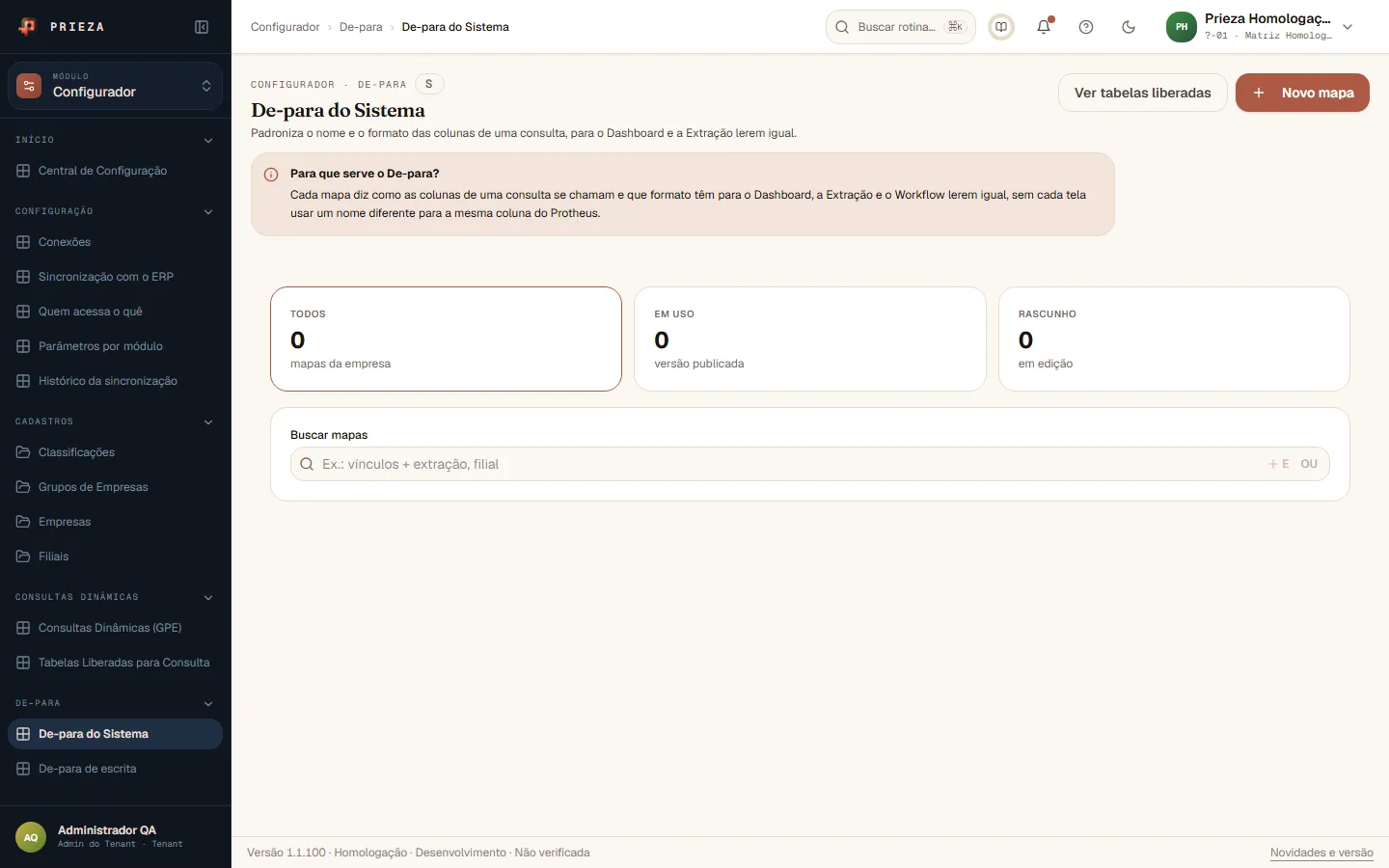
No módulo Configurador, abra De-para no menu lateral e clique em De-para do Sistema. Esta tela é de administrador. De-para é a tabela de correspondência entre o nome que vem do Protheus e o nome que a Prieza usa.
Padronize o nome e o formato das colunas de uma consulta para que Dashboard e Extração leiam igual, em Configurador › De-para › De-para do Sistema.
No módulo Configurador, abra De-para no menu lateral e clique em De-para do Sistema. Esta tela é de administrador. De-para é a tabela de correspondência entre o nome que vem do Protheus e o nome que a Prieza usa.
Cada mapa diz como as colunas de uma consulta se chamam e que formato têm para o Dashboard, a Extração e o Workflow lerem igual, sem cada tela usar um nome diferente para a mesma coluna do Protheus.
Os cartões contam os mapas da empresa: Em uso (com versão publicada) e Rascunho (em edição). Use a busca para achar um mapa, por exemplo por vínculos ou filial.
Clique em Novo mapa e siga as etapas: Finalidade (nome e para que serve), Fonte e abrangência (a consulta publicada de origem e onde o mapa se aplica), Saídas e destinos (cada coluna devolvida e o campo de destino, ou Não mapear) e Antes e depois, que compara o resultado.
Em Resumo e publicação, confira o impacto das escolhas e publique. O mapa passa de Rascunho para Em uso, e a tela mostra onde ele é usado. Se há alterações não salvas, ela avisa antes de você sair.
A consulta passa a devolver as colunas com os nomes e formatos padronizados em todas as telas que a usam. Para só liberar tabelas, use Ver tabelas liberadas.