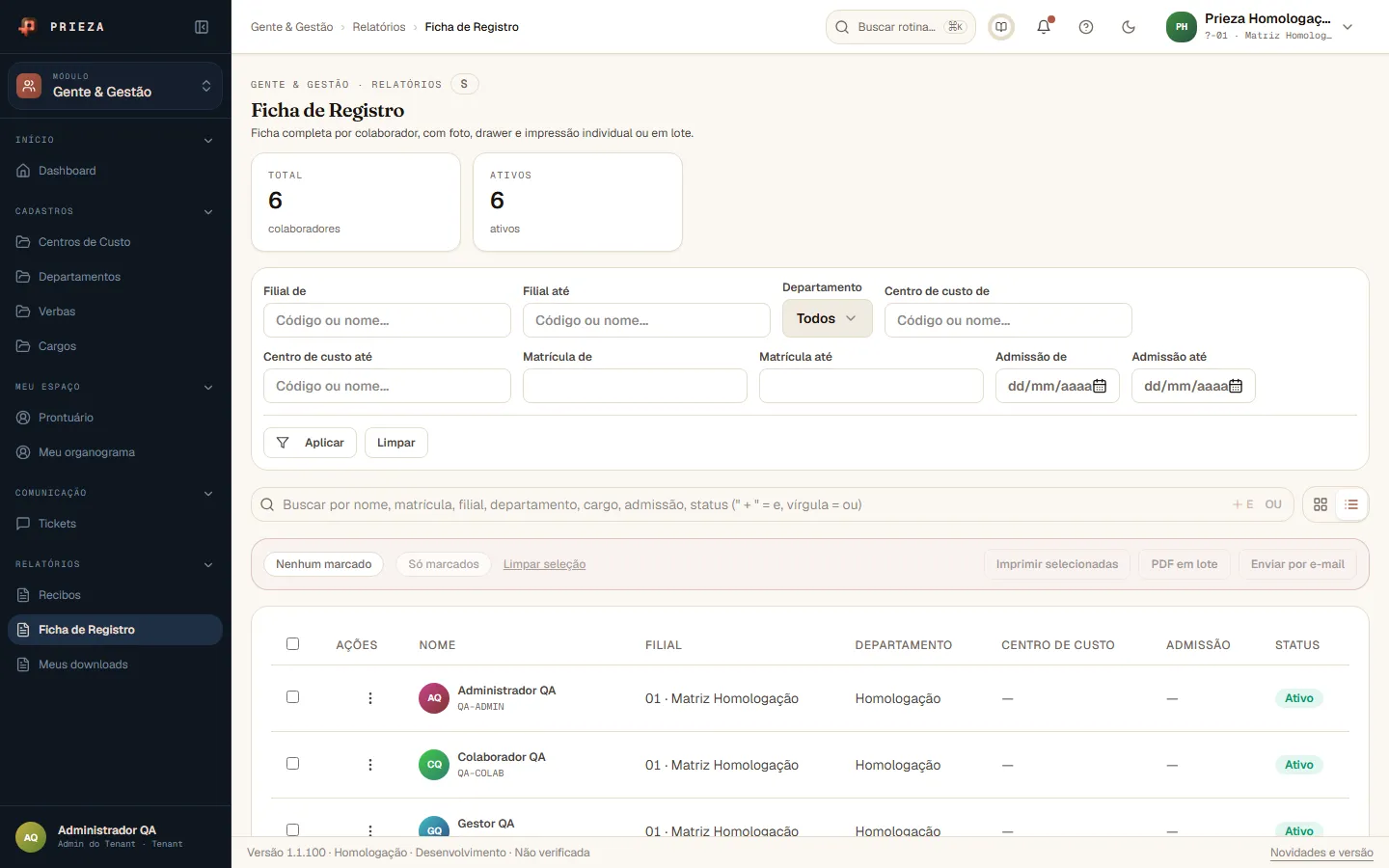
Passo 1: Onde encontrar
No módulo Gente & Gestão, abra Relatórios no menu lateral e clique em Ficha de Registro. A ficha reúne os dados cadastrais completos do colaborador, com foto.
Imprima a Ficha de Registro dos colaboradores, uma a uma ou em lote, em Gente & Gestão › Relatórios › Ficha de Registro.
No módulo Gente & Gestão, abra Relatórios no menu lateral e clique em Ficha de Registro. A ficha reúne os dados cadastrais completos do colaborador, com foto.
Os cartões Total e Ativos mostram quantos colaboradores existem. Use Filial de e até, Departamento, Centro de custo, Matrícula e Admissão de e até para reduzir a lista e clique em Aplicar. A busca encontra por nome, matrícula, filial, cargo ou status.
Marque a caixa de cada linha, ou a do cabeçalho para marcar a lista toda. A barra de seleção oferece Nenhum marcado, Só marcados e Limpar seleção para você controlar o que está escolhido.
O menu de três pontos da linha abre a ficha individual. Com colaboradores marcados, Imprimir selecionadas abre a impressão, PDF em lote gera um arquivo único e Enviar por e-mail entrega as fichas.
A impressão ou o PDF deve trazer, para cada colaborador marcado, a ficha com o nome e a foto corretos. PDFs grandes são gerados em segundo plano e ficam disponíveis em Meus downloads.