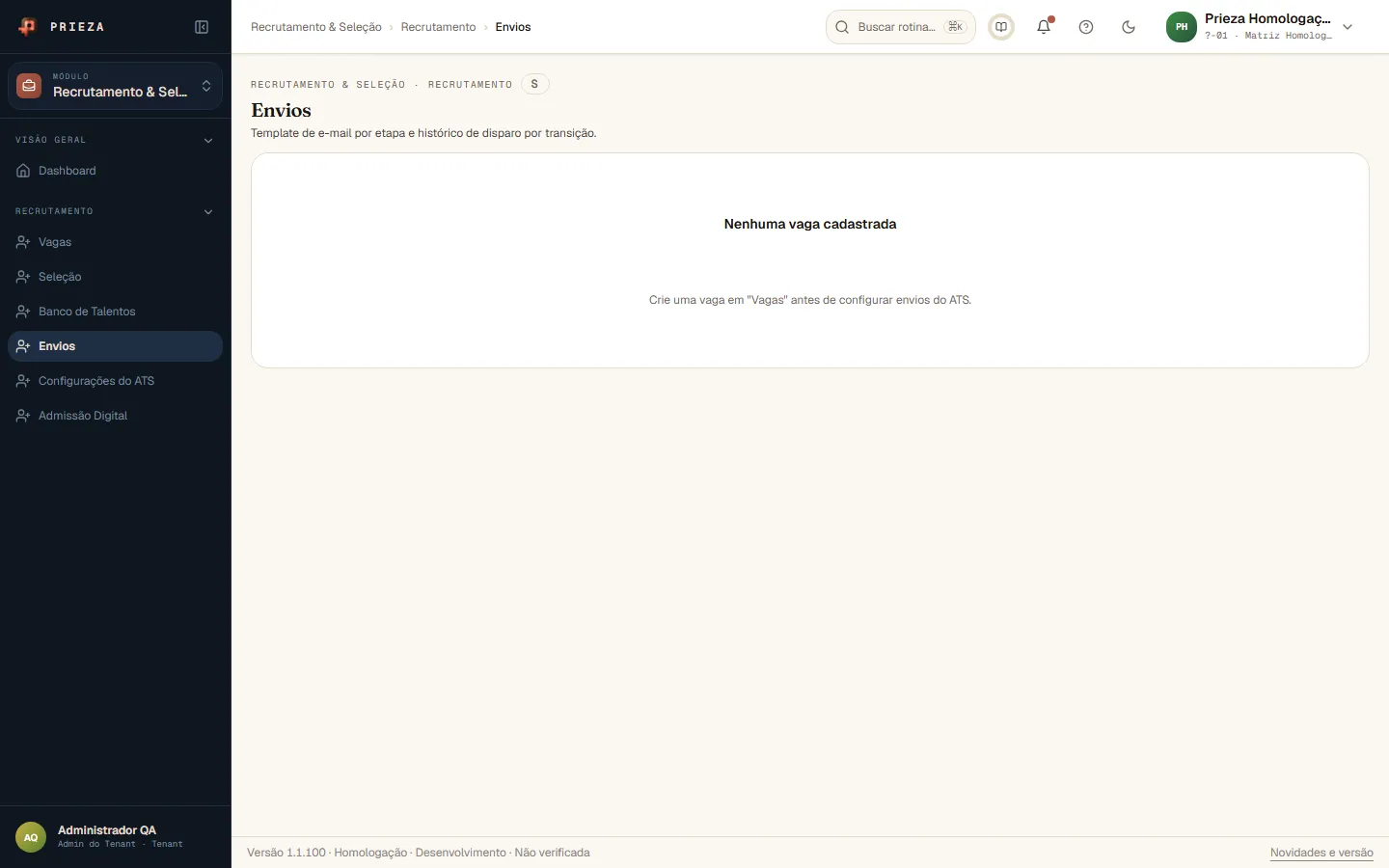
Passo 1: Onde encontrar
No módulo Recrutamento & Seleção, abra Recrutamento no menu lateral e clique em Envios. Como o e-mail é por etapa de uma vaga, a tela só funciona depois de existir uma vaga.
Defina a mensagem de e-mail que o candidato recebe ao entrar em cada etapa de uma vaga e acompanhe o histórico de envios, em Recrutamento & Seleção › Envios.
No módulo Recrutamento & Seleção, abra Recrutamento no menu lateral e clique em Envios. Como o e-mail é por etapa de uma vaga, a tela só funciona depois de existir uma vaga.
Selecione a vaga e, em seguida, a etapa do funil que vai disparar o e-mail. ATS é a sigla em inglês de sistema de acompanhamento de candidatos, o nome técnico do que o módulo faz.
Template é o modelo da mensagem. O Assunto é opcional: sem ele, vale o assunto padrão. No Corpo você pode usar as variáveis {{nome}}, {{etapa}}, {{vaga}} e {{empresa}}, que o sistema troca pelos dados reais. Variáveis fora dessa lista são recusadas.
Clique em Salvar template para guardar. Se preferir a mensagem padrão do sistema, use Remover vínculo: a etapa volta a usar a mensagem padrão.
O histórico por candidato mostra cada disparo com a situação Enviado, Falhou, Não elegível ou Sem e-mail do candidato. O canal WhatsApp aparece como indisponível: hoje o envio é por e-mail.
Ao mover um candidato para a etapa configurada, o histórico registra o envio como Enviado. O envio é feito no melhor esforço, então confira o histórico quando o candidato disser que não recebeu.