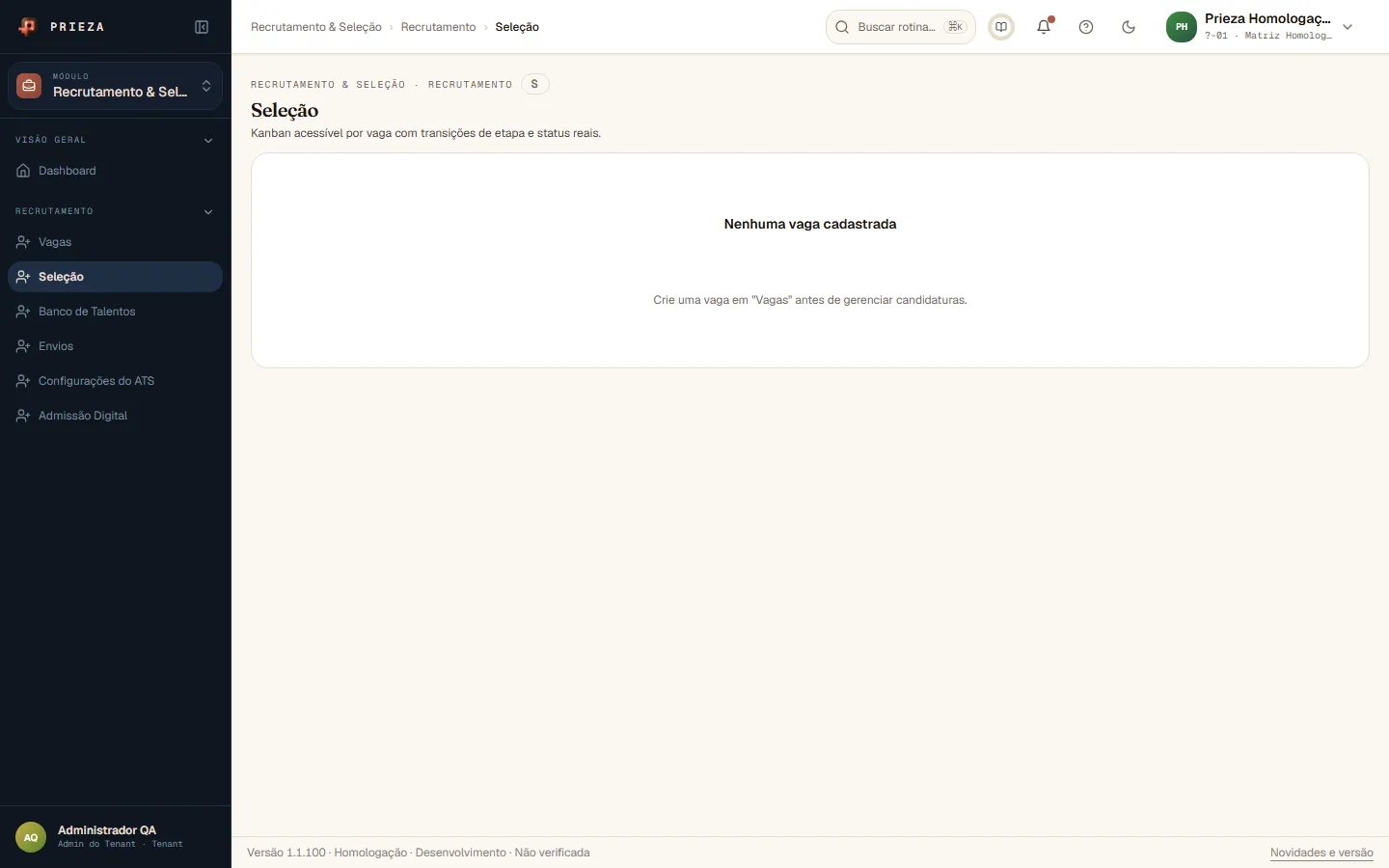
Passo 1: Onde encontrar
No módulo Recrutamento & Seleção, abra Recrutamento no menu lateral e clique em Seleção. É preciso ter pelo menos uma vaga cadastrada: sem ela a tela pede para criar uma em Vagas.
Conduza os candidatos de uma vaga no quadro de Seleção: escolha a vaga, mova cada candidato de etapa e reprove quando for o caso.
No módulo Recrutamento & Seleção, abra Recrutamento no menu lateral e clique em Seleção. É preciso ter pelo menos uma vaga cadastrada: sem ela a tela pede para criar uma em Vagas.
Com vagas criadas, use a lista de vagas no canto de cima para escolher qual quadro quer ver. O quadro mostra as candidaturas daquela vaga, até 500 por vez.
Cada coluna do quadro é uma etapa do funil de seleção. Por padrão as etapas são Recebidos, Triagem, Entrevista, Proposta e Aprovados, e cada vaga pode ter as suas, como mostra o tutorial de configuração do funil.
Arraste o cartão para outra coluna ou use a ação de mover e escolha a Etapa de destino. O aviso confirma quem foi movido e para onde, e a etapa pode disparar o e-mail configurado em Envios.
O botão Novo candidato cadastra uma pessoa na vaga. Para tirar alguém do processo, use a ação de reprovar no cartão. Candidaturas reprovadas, contratadas ou retiradas saem do quadro e ficam em Mostrar encerradas.
Em Mostrar encerradas, as candidaturas reprovadas ou retiradas têm o botão Reabrir, que as devolve ao processo.
O cartão aparece na coluna de destino depois de atualizar o quadro, e o contador de encerradas muda quando você reprova alguém.