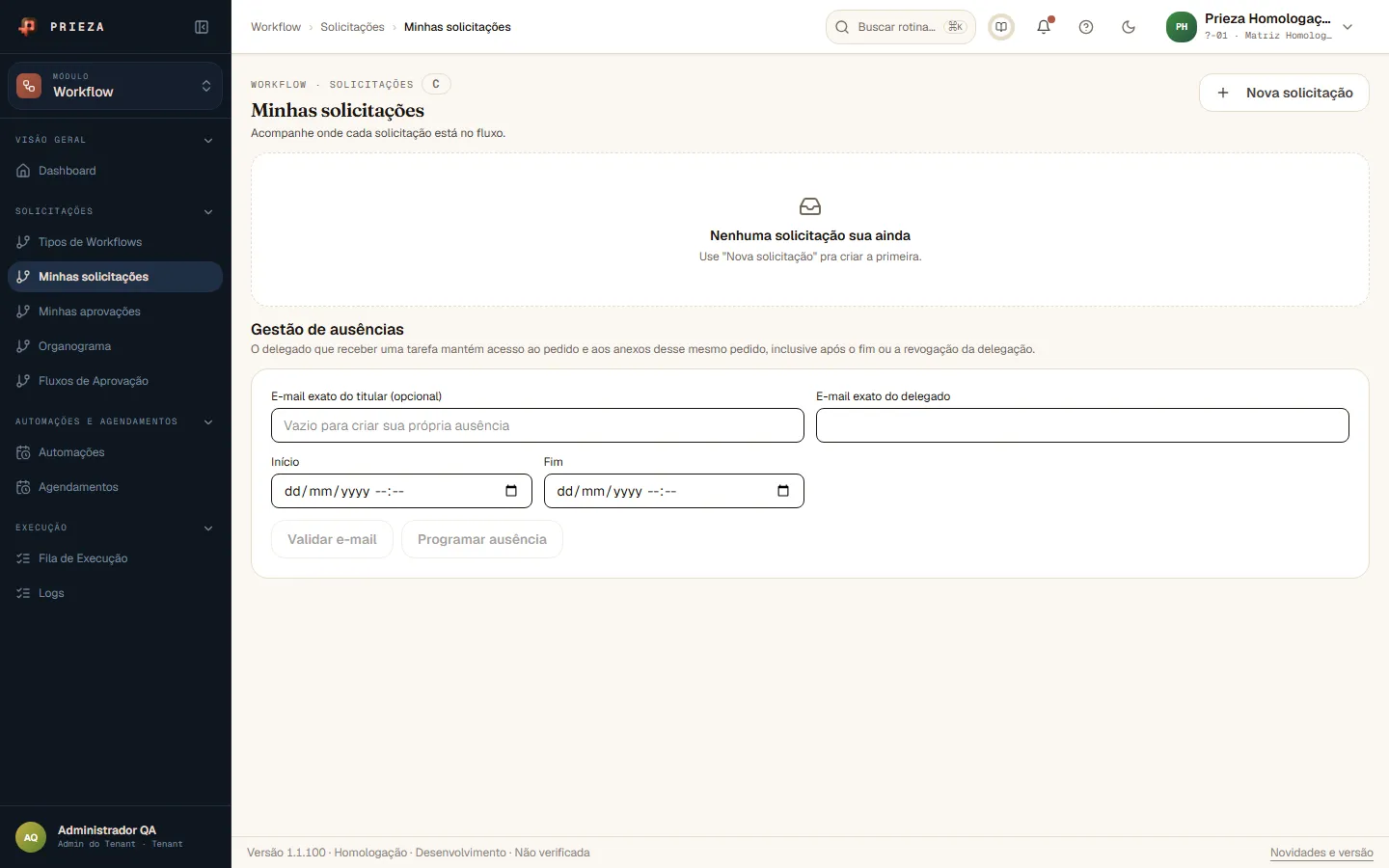
Passo 1: Onde encontrar
No módulo Workflow, abra Solicitações no menu lateral e clique em Minhas solicitações. A lista traz só os pedidos feitos por você.
Veja onde cada solicitação sua está no fluxo, abra uma nova e programe uma ausência em Workflow › Solicitações › Minhas solicitações.
No módulo Workflow, abra Solicitações no menu lateral e clique em Minhas solicitações. A lista traz só os pedidos feitos por você.
Clique em Nova solicitação, escolha o Tipo de solicitação e preencha o formulário. Se você é RH ou gestor, pode escolher o Colaborador buscando pelo nome; sem escolher, o pedido é para você mesmo. O aviso "Solicitação enviada" confirma o envio.
Cada pedido da lista mostra o estado no fluxo: aguardando decisão, aprovado ou recusado. Enquanto você não fez nenhum, a tela diz "Nenhuma solicitação sua ainda".
Em Gestão de ausências, informe o e-mail exato do delegado (a pessoa que decide em seu nome), o Início e o Fim e clique em Validar e-mail e depois em Programar ausência. O delegado que recebe uma tarefa mantém acesso àquele pedido e aos anexos dele, mesmo depois que a delegação termina.
A nova solicitação aparece na lista logo após o envio. Quando o responsável decidir, o estado muda sem que você precise abrir outro pedido.