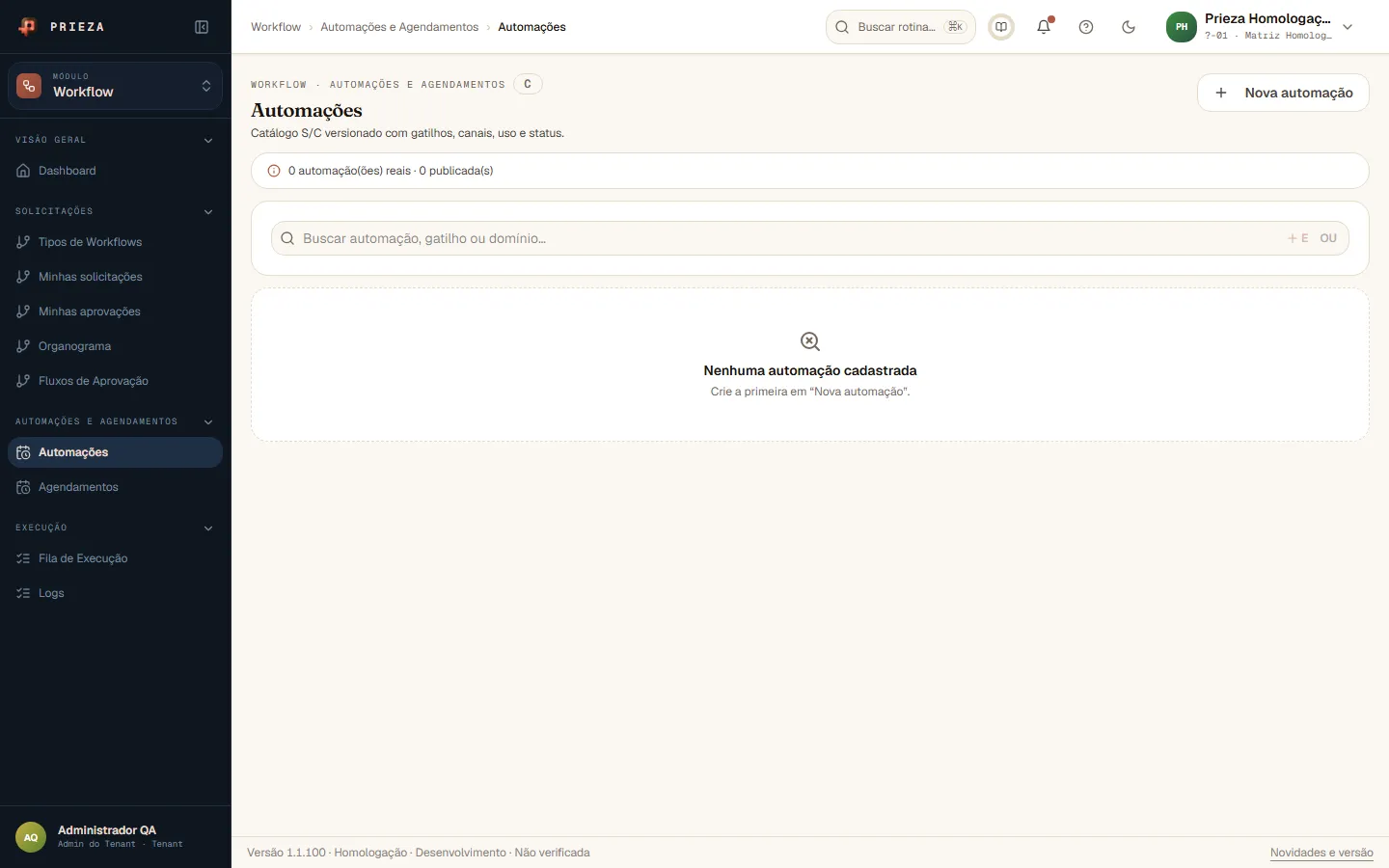
Passo 1: Onde encontrar
No módulo Workflow, abra Automações e Agendamentos no menu lateral e clique em Automações. Automação é uma regra do tipo "quando isto acontecer, faça aquilo". Esta tela é de administrador.
Crie automações que reagem a um evento, checam condições e executam ações (e-mail, PDF, notificação), em Workflow › Automações e Agendamentos › Automações.
No módulo Workflow, abra Automações e Agendamentos no menu lateral e clique em Automações. Automação é uma regra do tipo "quando isto acontecer, faça aquilo". Esta tela é de administrador.
A lista mostra cada automação com gatilho, canais, uso e status, e o resumo no alto conta quantas existem e quantas estão publicadas. A busca encontra por nome, gatilho ou domínio.
Clique em Nova automação. Em Definição, escolha o Domínio e o Evento que dispara a regra. Gatilho é o evento que dá a partida.
Em Condições, todas precisam passar para a regra seguir. Em Ações em sequência, escolha o que fazer: Enviar e-mail, Enviar WhatsApp, Gerar PDF ou Notificar responsáveis. Para mensagens, selecione um template já publicado.
Em Política de retry, defina o Limite de tentativas, a Estratégia de backoff (o intervalo entre tentativas, como Exponencial) e o Backoff base em segundos. Deduplicação evita repetir a mesma execução.
A automação publicada aparece no catálogo e, quando o evento ocorre, a execução surge na Fila de Execução e nos Logs. Se o evento ainda não é publicado pelo sistema, o editor avisa na própria tela.