Passo 1: Onde encontrar
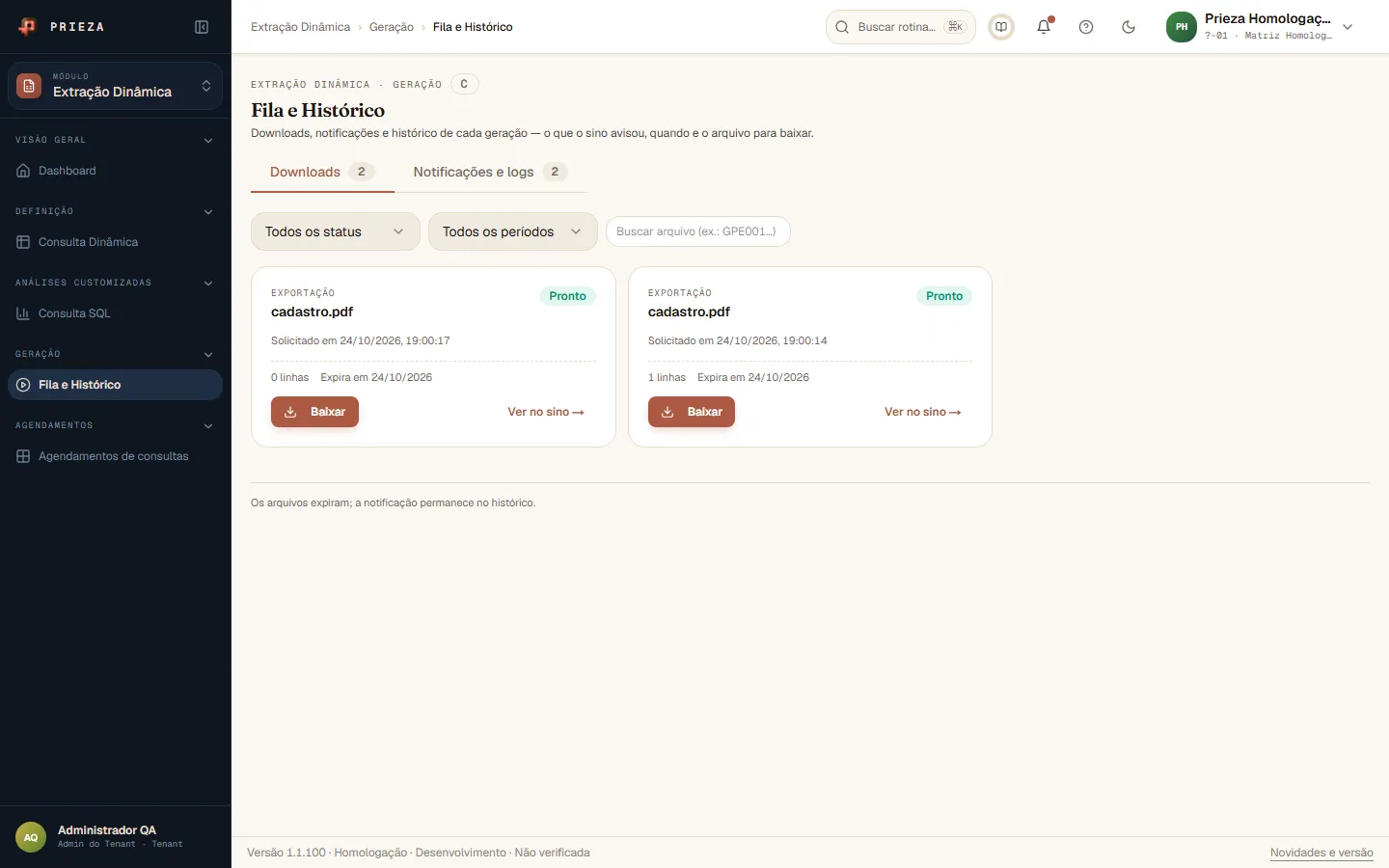
No módulo Extração Dinâmica, abra Geração no menu lateral e clique em Fila e Histórico. A tela reúne o que o sino avisou, quando avisou e o arquivo para baixar.
Baixe os arquivos gerados e veja as notificações de cada geração em Extração Dinâmica › Geração › Fila e Histórico.
No módulo Extração Dinâmica, abra Geração no menu lateral e clique em Fila e Histórico. A tela reúne o que o sino avisou, quando avisou e o arquivo para baixar.
Downloads lista os arquivos gerados e Notificações e logs guarda cada aviso do sino. Os números ao lado de cada aba dizem quantos itens há.
Use os filtros Todos os status e Todos os períodos e a busca por nome de arquivo, por exemplo o código da consulta (GPE001).
Cada cartão mostra o nome, o selo de situação (Pronto, por exemplo), a data do pedido, quantas linhas o arquivo tem e quando ele expira.
Clique em Baixar para receber o arquivo. Ver no sino abre a notificação correspondente no histórico.
O arquivo abre normalmente. Lembre-se de que os arquivos expiram, mas a notificação permanece no histórico: se o arquivo sumiu, gere a consulta de novo.