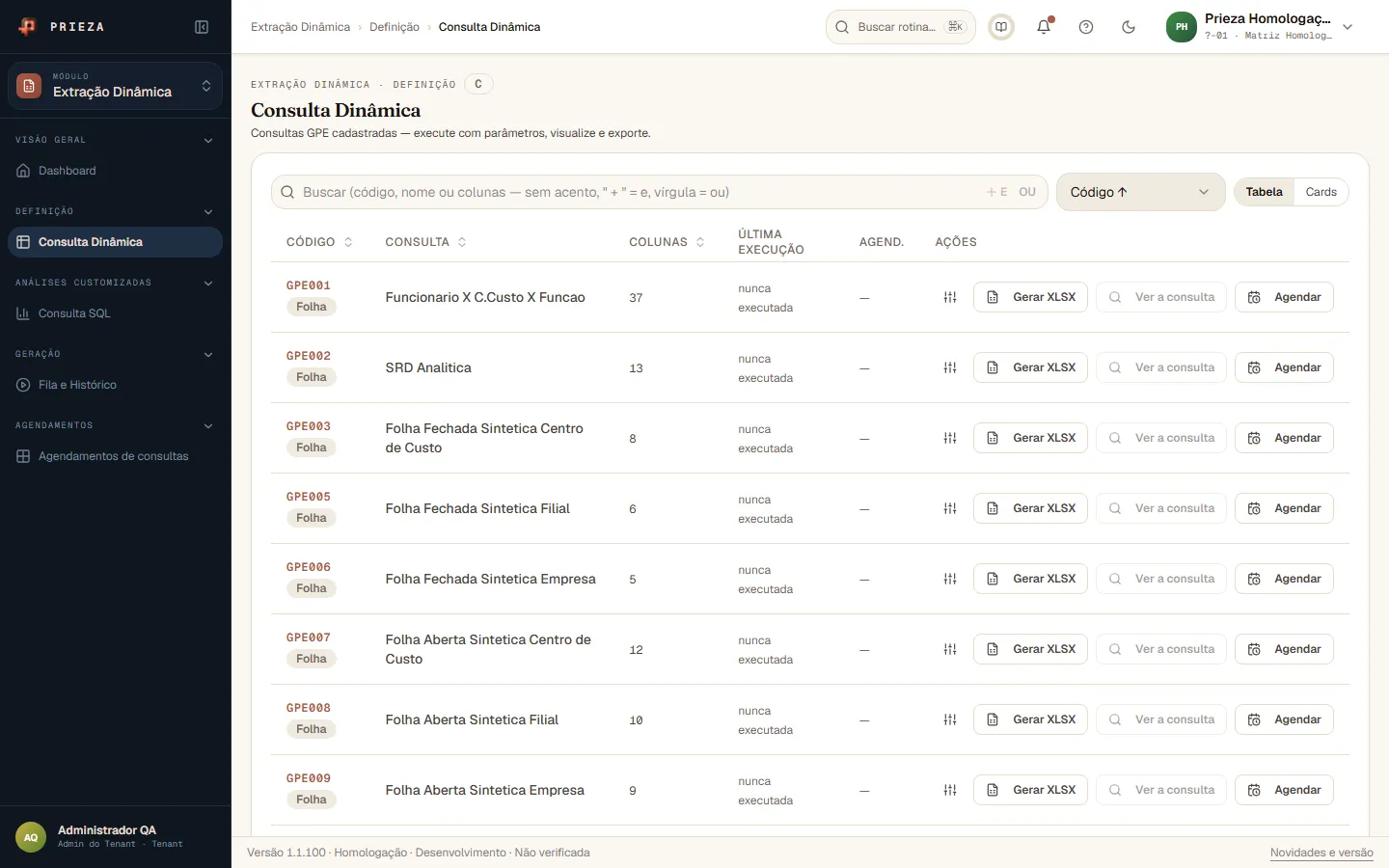
Passo 1: Onde encontrar
No módulo Extração Dinâmica, abra Definição no menu lateral e clique em Consulta Dinâmica. A tela lista as consultas já cadastradas e publicadas pela empresa.
Escolha uma consulta cadastrada, informe os parâmetros e gere o arquivo XLSX em Extração Dinâmica › Consulta Dinâmica.
No módulo Extração Dinâmica, abra Definição no menu lateral e clique em Consulta Dinâmica. A tela lista as consultas já cadastradas e publicadas pela empresa.
Busque por código, nome ou colunas, sem acento. A lista mostra o código, o nome, quantas colunas a consulta devolve, a última execução e se há agendamento. Troque entre Tabela e Cards e ordene pelo código.
Parâmetro é o filtro da consulta, como a competência (mês de referência), a filial, o centro de custo ou a verba. Abra o ícone de ajustes da linha e preencha o que a consulta pede.
Clique em Gerar XLSX. O arquivo é montado em segundo plano e o sino avisa quando estiver pronto. Enquanto a consulta nunca foi executada, o botão Ver a consulta fica desativado.
Depois da primeira execução, Ver a consulta mostra o resultado na tela. O arquivo para baixar fica em Fila e Histórico e também em Meus downloads.
A coluna Última execução deixa de dizer "nunca executada" e mostra a data. Se a consulta terminar sem resultado, a tela avisa que ela foi concluída mas não retornou registros.