Passo 1: Onde encontrar
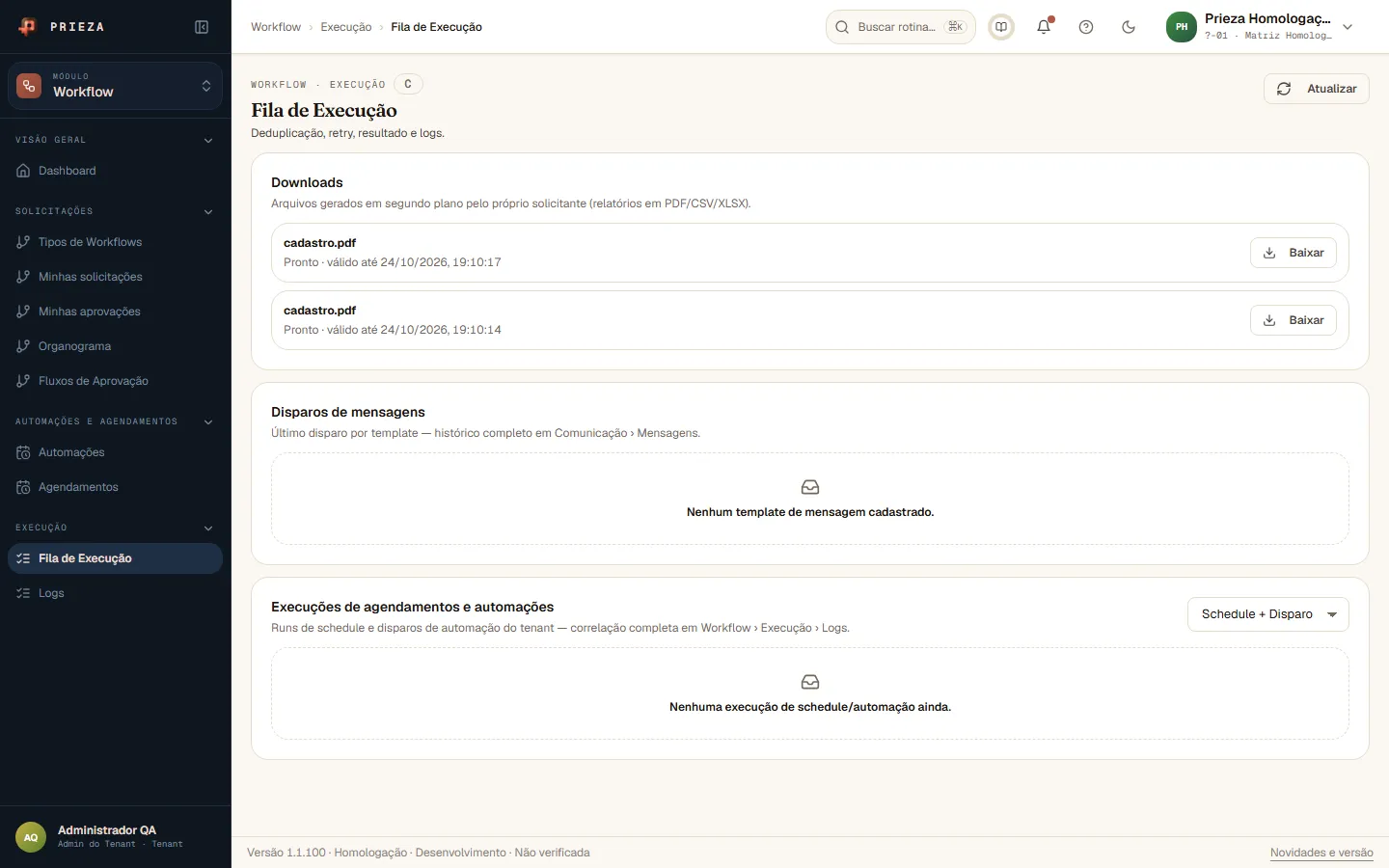
No módulo Workflow, abra Execução no menu lateral e clique em Fila de Execução. A fila reúne o que o sistema processa em segundo plano. Esta tela é de administrador.
Acompanhe downloads, disparos de mensagens e execuções de agendamentos e automações, e reenfileire o que falhou, em Workflow › Execução › Fila de Execução.
No módulo Workflow, abra Execução no menu lateral e clique em Fila de Execução. A fila reúne o que o sistema processa em segundo plano. Esta tela é de administrador.
A seção Downloads lista os arquivos gerados em segundo plano pelo próprio solicitante (PDF, CSV ou XLSX). Os que estão Prontos têm o botão Baixar e uma data de validade.
Disparos de mensagens mostra o último disparo de cada template. O histórico completo fica em Comunicação, na parte de Mensagens. Sem templates cadastrados, a seção diz "Nenhum template de mensagem cadastrado".
Em Execuções de agendamentos e automações, o seletor alterna entre agendamentos, disparos e os dois juntos. Quando uma execução falha, a ação de reenfileirar a coloca de novo na fila, e o aviso "Reenfileirado" indica que você pode acompanhar o status. O botão Atualizar recarrega a tela.
O item reenfileirado muda de status até concluir. Se a seção mostra "Nenhuma execução de schedule/automação ainda", nada foi disparado até agora.