Passo 1: Onde encontrar
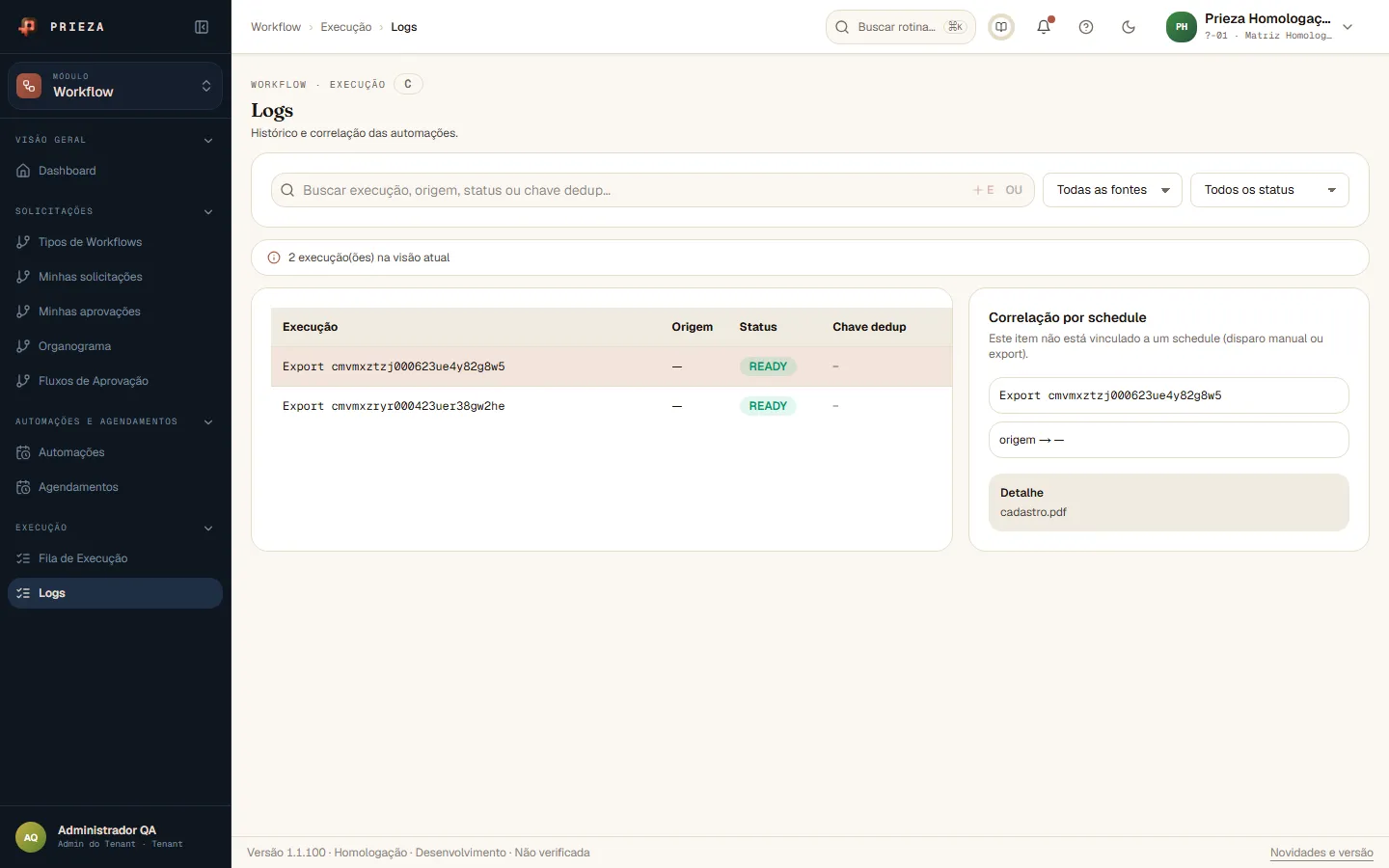
No módulo Workflow, abra Execução no menu lateral e clique em Logs. Log é o registro do que foi executado, quando e com que resultado. Esta tela é de administrador.
Consulte o histórico das execuções, filtre por fonte e status e veja a correlação com o agendamento de origem em Workflow › Execução › Logs.
No módulo Workflow, abra Execução no menu lateral e clique em Logs. Log é o registro do que foi executado, quando e com que resultado. Esta tela é de administrador.
Digite na busca a execução, a origem, o status ou a chave de deduplicação (o código que impede repetir a mesma execução). Os filtros Todas as fontes e Todos os status limitam o resultado. O aviso acima da lista informa quantas execuções há na visão atual.
Cada linha traz o identificador da execução, a origem, o status (como READY, que significa pronta) e a chave de deduplicação. Clique em uma linha para selecioná-la.
O painel Correlação por schedule mostra se a execução veio de um agendamento ou foi um disparo manual, a origem e o Detalhe do item, como o nome do arquivo gerado.
Ao selecionar um log você vê o detalhe dele no painel ao lado. Se o painel pedir "Selecione um log", clique primeiro em uma linha da lista.