WORKFLOW · RH

Configurar tipos de workflow

Defina cada tipo de solicitação (campos, documentos exigidos, fluxo de aprovação e prazo) em Workflow › Solicitações › Tipos de Workflows.

RH7 passos6 min
Neste tutorial (7 passos)
  1. Passo 1: Onde encontrar

    No módulo Workflow, abra Solicitações no menu lateral e clique em Tipos de Workflows. Tipo de workflow é cada espécie de pedido que os colaboradores podem fazer, como Ocorrência, Ausência / Justificativa, Promoção / Ação salarial, Desligamento ou Transferência.
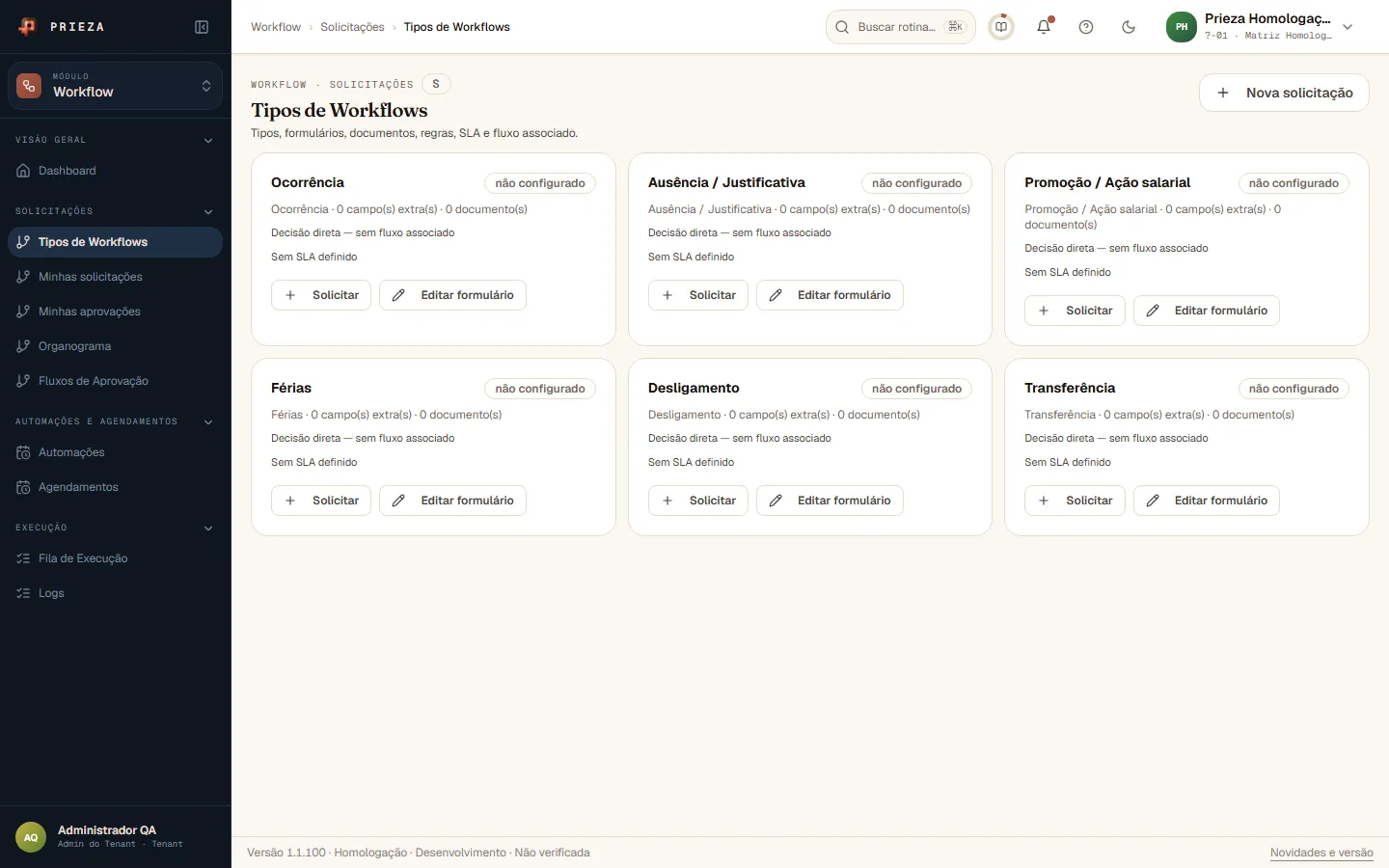
    Tela Tipos de Workflows com os cartões dos tipos de solicitação, cada um com o selo não configurado, a regra de decisão, o SLA e os botões Solicitar e Editar formulário.Abrir a imagem em tamanho real
  2. Passo 2: Leia o cartão de cada tipo

    O cartão informa quantos campos extras e documentos o tipo exige, se a decisão é direta (sem fluxo de aprovação associado) e se há SLA. SLA é o prazo, em horas, para a solicitação ser decidida. O selo "não configurado" indica que o tipo ainda não foi ajustado.

  3. Passo 3: Abra o formulário do tipo

    Clique em Editar formulário. Dê um Nome do tipo e, se quiser, uma Descrição.

  4. Passo 4: Monte os campos

    Adicione os campos que o colaborador deve preencher e escolha o formato de cada um: Texto, Parágrafo, Número, Data, Escolha em lista (opções separadas por vírgula), Escolha sim/não ou Documento/anexo. Um texto de ajuda opcional orienta quem preenche.

  5. Passo 5: Defina documentos, fluxo e prazo

    Em Documentos exigidos, indique os anexos obrigatórios. Em Fluxo de aprovação, escolha um fluxo publicado ou deixe "Decisão direta — sem fluxo". Em SLA (horas), informe um número inteiro entre 1 e 8760, ou deixe em branco para não ter prazo.

  6. Passo 6: Salve e ative

    Salve para ver o aviso "Tipo de solicitação salvo". Na lista, o tipo pode ser desativado ou ativado de novo, e só os tipos ativos aparecem para quem vai pedir.

  7. Passo 7: Confira se deu certo

    O cartão do tipo mostra os campos, os documentos, o fluxo e o SLA que você definiu, e o botão Solicitar abre o formulário pronto para teste.

Contratação com o time de vendas

Pronto para um RH que não trava?

Implantação assistida com conector TOTVS incluso. Trazemos os dados do seu ERP atual e treinamos seu time.

Migração assistidaProposta sob medidaConector TOTVS incluso